Beli Löw

Spalten in Notion sind eine einfache und nützliche Möglichkeit, deine Daten zu organisieren. Manchmal kann es aber frustrierend sein, diese zu erstellen oder bestehende Daten in Spalten umzuwandeln. Hier findest du einige einfache Möglichkeiten, um Spalten zu deinem Workspace hinzuzufügen. Es gibt verschiedene Wege, ich zeige dir wie es geht 🤓.
- 1. Spalten in Notion erstellen: Die Spalten-Block Funktion nutzen
- 2. Blöcke in Spalten umwandeln: Eine Schritt-für-Schritt-Anleitung
- 3. Spalten in Notion mit der Drag-and-Drop-Methode erstellen
- 4. Spalten mit Notion AI erstellen: Schritt-für-Schritt-Anleitung
- 5. Erstelle fortgeschrittene Layouts mit verschachtelten Notion Spalten
- Bonus 1: So kopierst du Spalten ohne das Layout zu verlieren
- Bonus 2: So machst du deine Spalten schön
- Verbessere die visuelle Organisation mit Farben und Trennlinien
- Nutze Callouts in Spalten
- Nutze Toggles in Spalten
- Erstelle eine Mosaik-Ansicht mit Notion Spalten
- FAQ
1. Spalten in Notion erstellen: Die Spalten-Block Funktion nutzen
Im November 2022 hat Notion die neue "Spalten erstellen"-Funktion veröffentlicht. Du musst jetzt nicht mehr endlos Blöcke hin und her schieben, um ein mehrspaltiges Layout zu erstellen.

- Klicke auf das
+Symbol, um einen neuen Block hinzuzufügen, oder nutze den/Befehl - Gib
Spaltenein - Wähle die gewünschte Anzahl an Spalten aus
2. Blöcke in Spalten umwandeln: Eine Schritt-für-Schritt-Anleitung
Wenn du neu in Notion bist, können Spalten zunächst etwas knifflig erscheinen. Aber keine Sorge - sie sind eigentlich ganz einfach zu erstellen! Du kannst bestehende Blöcke ganz leicht in Spalten umwandeln und so viele hinzufügen, wie du möchtest 😌
- Wähle die Blöcke aus, die du im Spalten-Layout haben möchtest
- Klicke auf die
⠷6 Punktebei einem der ausgewählten Einträge - Wähle
Umwandeln in→Spaltenund fertig! 🥳 - Füge eine Hintergrundfarbe zu den Spalten hinzu
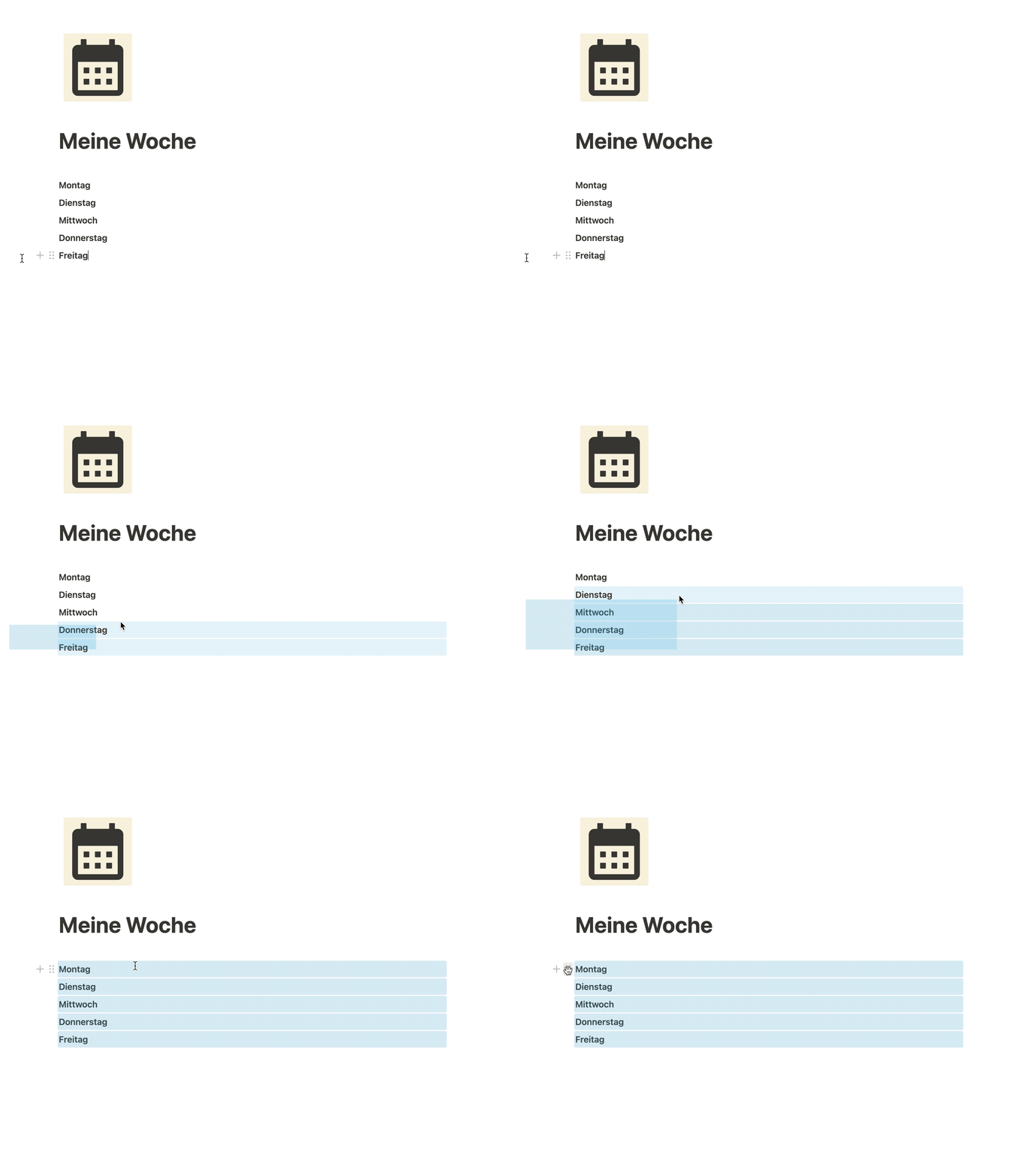
- Funktioniert auch innerhalb von
TogglesoderCallouts. - Wenn du die Blöcke mit einem Hintergrund formatierst, wird dein Layout visuell unterstützt.
3. Spalten in Notion mit der Drag-and-Drop-Methode erstellen
Du kannst auch ganz einfach Blöcke nach rechts ziehen und neben einem anderen Block ablegen, um ein Spalten-Layout zu erstellen. Achte darauf, den Block weit genug nach rechts zu ziehen, bis die vertikale blaue Linie erscheint.
- Ziehe einfach den gewünschten Teil an die richtige Stelle und fertig! 🤩
- Du kannst diesen Schritt wiederholen, um noch mehr Spalten zu erstellen

Manchmal fühlt sich das so an 😅:

4. Spalten mit Notion AI erstellen: Schritt-für-Schritt-Anleitung
- Markiere den Text, den du in Spalten umwandeln möchtest.
- Klicke auf
KI fragenund schreibe eine Anweisung, zum Beispiel: "Verwandle das in zwei Spalten, eine mit Text und eine mit Zahlen" - Warte, bis die KI die Arbeit erledigt hat 😌 und klicke auf
Akzeptieren

Du kannst bestehende Inhalte auch in Tabellen umwandeln, indem du die KI höflich darum bittest.
5. Erstelle fortgeschrittene Layouts mit verschachtelten Notion Spalten
Du kannst sogar Spalten innerhalb einer Spalte erstellen. Nutze dafür einfach die In X umwandeln Funktion oder den Spalten-Block.

Bonus 1: So kopierst du Spalten ohne das Layout zu verlieren
Kennst du das? Du hast endlich dein Spalten-Layout perfekt eingerichtet, versuchst es zu kopieren oder woanders hinzuzufügen und bumm - das ganze Layout zerfällt. Aber keine Sorge, das ist jetzt kein Problem mehr. Hier ist eine schnelle Schritt-für-Schritt-Anleitung, die dir hilft.
- Wähle den Spaltenblock aus, den du kopieren oder verschieben möchtest.
- Tippe
/duplizierenam Anfang oder Ende deines Spaltenblocks, oder nutzeCommand+C (Mac)b zw.Control+C (Windows) - Dies erstellt eine exakte Kopie deines Spalten-Layouts und behält dabei die Struktur bei.
- Halte die Taste gedrückt und
klicke und ziehedie ausgewählten Blöcke an die gewünschte Stelle. - Gehe zu der Seite oder dem Bereich, wo du es einfügen möchtest, und nutze
Command+V (Mac)oderControl+V (Windows)- fertig!

Bonus 2: So machst du deine Spalten schön
Hier sind ein paar einfache Tipps, um deine Spalten schöner zu gestalten. Mit Farben und Trennlinien kannst du deine Inhalte übersichtlich und professionell präsentieren.
Verbessere die visuelle Organisation mit Farben und Trennlinien

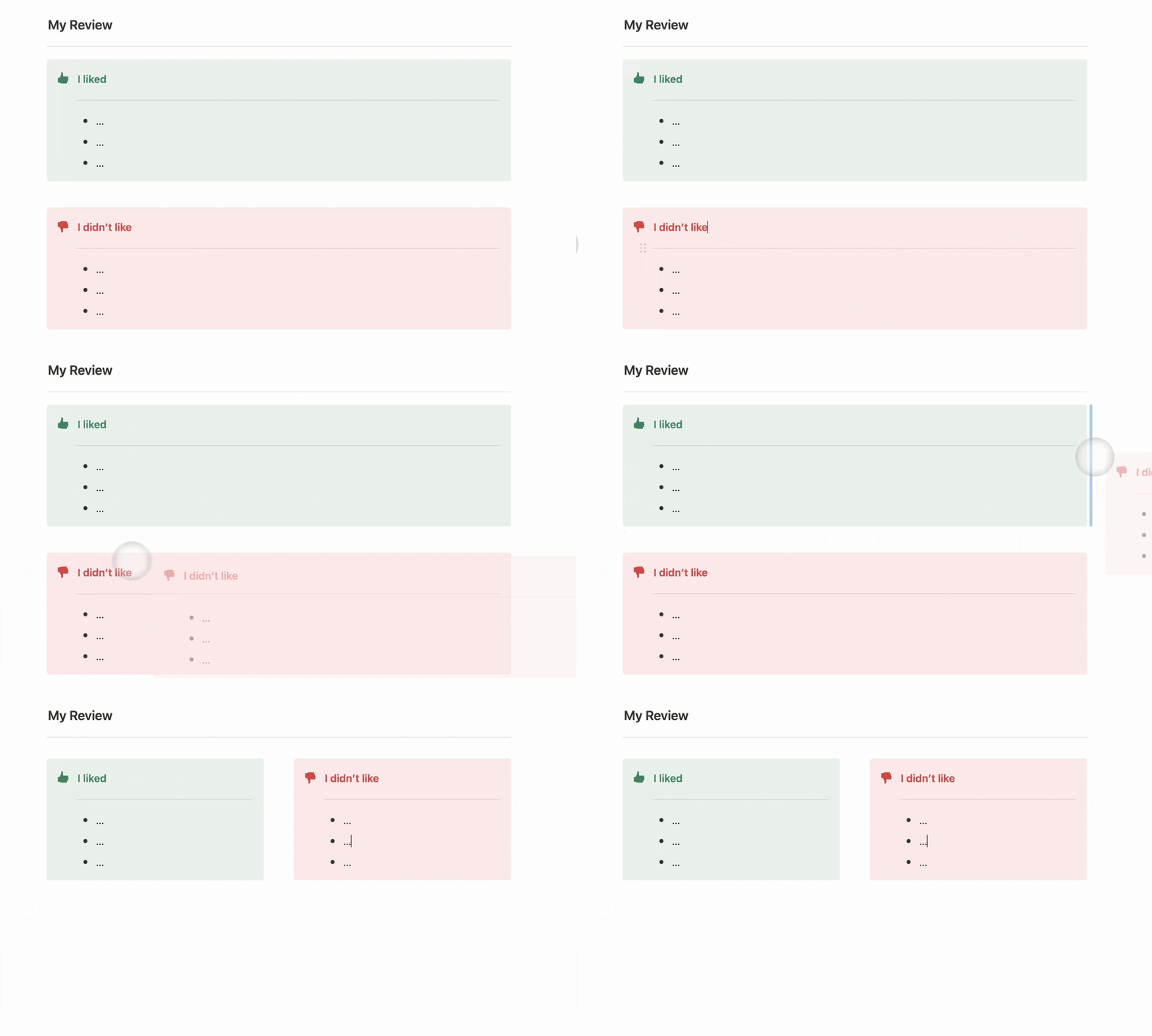
Nutze Callouts in Spalten
Das ist einer meiner Favoriten. Sieht gut aus, oder? 😍 😍
Nutze Toggles in Spalten
Toggles sind eine praktische Möglichkeit, Inhalte zu organisieren und bei Bedarf auszublenden. Sie funktionieren besonders gut in Spalten.
Nutze Toggles innerhalb von Spalten zum Beispiel für einen FAQ-Bereich.

Erstelle eine Mosaik-Ansicht mit Notion Spalten
Mit Spalten kannst du wunderschöne Mosaik-Layouts in Notion erstellen. Durch die Anordnung mehrerer Spalten mit Bildern unterschiedlicher Größe entstehen optisch ansprechende Designs.
Nutze einfach die oben beschriebenen Schritte und füge deine Bilder in die Spalten ein.

Wenn du wie wir schöne Notion Workspaces liebst, schau dir unseren Artikel

FAQ

GESCHRIEBEN VON

Beli Löw
Gründer, Senior Notion Berater
Beli ist ein IT-Projektmanager, Tool-Enthusiast, Unternehmer und hat sein ganzes Leben mit Notion organisiert. Seine Nachrichtenquellen sind Release Notes von Tools. Es gibt (fast) keine Funktion oder Trick, die er nicht kennt.
Weiterlesen…


Du magst den Artikel? Dann melde dich jetzt bei unserem Notion-Newsletter an.
Notion im Team einführen — aber richtig.
Buche ein kostenloses 30-Minuten-Gespräch. Wir finden gemeinsam heraus, ob Notion der richtige nächste Schritt für euch ist.